macOS
Universal ディスクイメージ(.dmg)
- Gamita Novelist Insiders_0.0.7_universal.dmg
- 24 MB
- MD5 a748618e2b7bbee76450519957629c10
Gamita Novelist
動作に必要な環境は次のとおりです。
macOS 版は開発者署名を付与していないため、初回起動時にセキュリティの警告が表示されます。下の手順で実行を許可してください。
インストール手順へ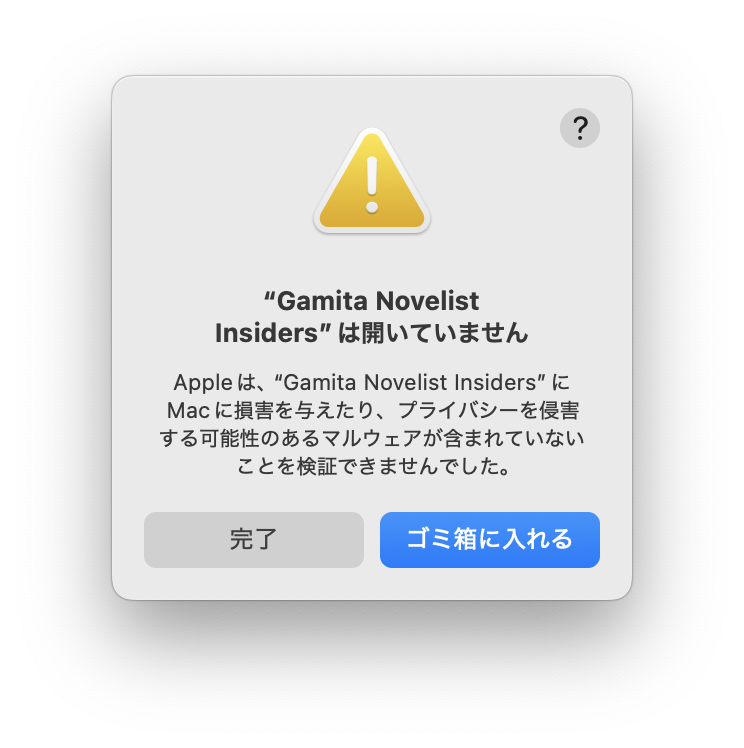
推奨
製品版です。一般の利用ではこちらを選んでください。
現在公開中のビルドはありません。
開発用
開発版です。新機能の先行確認や不具合の報告・テスト向けです。日常利用には向きません。
公開日: 2026年9月1日
Insiders は開発用ビルドです。不具合が起きることがあります。重要な原稿は別途バックアップしてください。
Universal ディスクイメージ(.dmg)
インストーラー(.msi)
macOS
Windows
macOS
Windows
macOS
Windows
macOS
macOS
Windows
macOS 版は開発者署名を付与していないため、初回起動時にセキュリティの警告が表示されます。.dmg を開き、アプリを Applications フォルダへコピーしたうえで、次の手順で実行を許可してください。
1. コピーしたアプリを初めて開こうとすると、「〇〇は開いていません」という警告が表示されます。ダイアログ右上の ?(ヘルプ)をクリックします。
2. 表示された説明の「プライバシーとセキュリティ設定を開く」をクリックします。同じ画面は、システム設定の「プライバリティとセキュリティ」からも開けます。
3. プライバリティとセキュリティを下へスクロールし、「セキュリティ」の項目を開きます。「App Store と確認済みの開発元」を選びます。変更時にパスワードや Touch ID の入力を求められる場合があります。
4. 手順 1 で表示されていた「開いていません」のダイアログに戻り、「完了」を押します。
5. セキュリティの項目の下に「このまま開く」ボタンが表示されます。「このまま開く」をクリックします。
6. 再度、アプリを開くか確認するダイアログが出たら、「このまま開く」を選びます。
7. パスワードまたは Touch ID で許可を求められたら入力します。許可が通ると Gamita Novelist が起動します。以降は通常どおり開けます。